Démarrer
Créer, ouvrir et enregistrer vos ouvrages.
- Nouvel ouvrage Ctrl N
- Donnez un nom, choisissez un format prêt à l’emploi (48 × 48, 64 × 76, 100 × 100) ou saisissez largeur et hauteur en points (jusqu’à 512 ; au-delà de 256, l’ouvrage passe au format 10 et ne s’ouvre pas dans une version antérieure de stixiva). Réglez la toile (Aïda ou lin), sa densité, sa couleur et la marge en centimètres, puis « Créer l’ouvrage ».
- Ouvrir Ctrl O
- Dans le navigateur, ouvre un fichier .embx, .oxs ou .wxs enregistré sur votre appareil (8 Mo maximum) ; pour un .oxs ou un .wxs, un rapport signale ce qui n’a pas pu être repris. Un dessin .svg est converti en points arrière. Dans l’application Windows, « Ouvrir » lit les fichiers .embx seulement : un .wxs passe par « Importer WXS », un .svg par l’outil Blackwork (« Importer un dessin SVG… »), et un .oxs s’ouvre depuis l’atelier dans le navigateur.
- Importer WXS
- Reprend un fichier créé avec Super Point de Croix Deluxe (.wxs).
- Enregistrer Ctrl S
- Dans le navigateur, télécharge votre ouvrage au format .embx. Dans l’application Windows, « Enregistrer sous » (Ctrl Maj S) permet aussi de choisir l’emplacement.
- Mes Ouvrages Cloud
- Espace facultatif pour retrouver vos ouvrages sur un autre appareil. Le premier envoi se fait quand vous le décidez (« Enregistrer l’ouvrage actuel ») ; ensuite, l’ouvrage ouvert s’y met à jour automatiquement et reçoit les changements faits sur vos autres appareils. En cas de conflit, rien n’est écrasé : vous choisissez la version à garder dans « Espace cloud ».
- Onglets d’ouvrages
- Jusqu’à 8 ouvrages ouverts en même temps, chacun dans son onglet.
Copie de secours. À chaque modification, l’atelier garde une copie de récupération dans votre navigateur (« Récupération locale à jour » en bas de l’écran). Elle ne remplace pas l’enregistrement en .embx.
Dessiner & points
La barre d’outils verticale, à gauche de la grille.
Mode simple et Mode pro. L’atelier s’ouvre en mode simple. Tracé Bézier, Triangle, Losange, Blackwork, Modifier le point arrière et Zoom sur une zone n’apparaissent dans la barre qu’après avoir activé « Mode pro » en haut de l’atelier (hors téléphone) ; leurs raccourcis clavier fonctionnent dans les deux modes.
- Sélection V
- Encadre une zone à copier, déplacer ou transformer.
- Lasso Q
- Sélectionne une zone à main levée.
- Dessiner B
- Pose des points avec le fil, le type de point et les brins actifs.
- Tracé Bézier P
- Trace une courbe point par point. Entrée valide, Retour arrière retire le dernier point.
- Gomme E
- Efface les points. Option « Type actif seulement » pour n’effacer qu’un type de point.
- Ligne L
- Suite régulière de points entre deux cases.
- Rectangle R
- Contour ou « Forme pleine ». Maj pour un carré.
- Cercle / Ellipse O
- Contour ou forme pleine. Maj pour un cercle.
- Triangle T
- Contour ou forme pleine.
- Losange D
- Contour ou forme pleine.
- Formes J
- Cœur, étoile, fleur, flocon ou anneau, en contour ou plein ; nombre de branches réglable.
- Modifier le point arrière N
- Glisser un sommet du point arrière (les traits reliés suivent), choisir un trait pour changer ses brins ou son fil, le tourner, le retourner, l’agrandir ou le supprimer, relier les traits qui se touchent.
- Remplissage F
- Remplit une zone fermée avec le fil actif.
- Blackwork K
- Remplit une zone fermée ou la sélection d’une trame de points arrière ; « Nuancé » transforme les croix sélectionnées en trames plus ou moins denses.
- Contour auto U
- Un clic trace en point arrière le bord de la zone de même couleur, trous compris, dans la couleur active ; Maj + clic contourne toutes les zones de cette couleur.
- Pipette I
- Reprend le fil d’un point existant.
- Déplacer la toile H
- Fait glisser la vue sans modifier l’ouvrage. Aussi : Espace + glisser.
- Déplacer le motif M
- Déplace les points dessinés sur la toile.
- Zoom sur une zone Z
- Encadrez la partie à agrandir.
Types de points
En Mode pro, la barre « Points » propose 21 types : point de croix, demi-point, demi-croix, quarts et trois-quarts de point, petit-point, passé avant et passé arrière, croix verticale et horizontale, points arrière (espacé, serré ou libre, en fil simple ou double) et points de nœud (serré ou espacé), ainsi que les perles (un ouvrage avec perles passe au format 10). À côté : Sens, Taille (1 à 4) et Brins (1 à 6). En mode simple, la barre du haut propose sept points courants (croix, demi-croix, quart, trois-quarts, arrière-point, nœud et perle) et 1 à 3 brins.
Texte, motifs et taille de la toile
- Texte en points de croix (alphabet 5 × 7) ou Texte en police TrueType.
- Insérer un motif : cœur, étoile, tulipe, frise.
- Taille de la toile : agrandir ou réduire la grille en choisissant le point d’ancrage.
Astuce : un glisser avec le clic droit efface, quel que soit l’outil de dessin actif.
Couleurs & fils
Le panneau « La boîte à fils », à droite, et ses fenêtres.
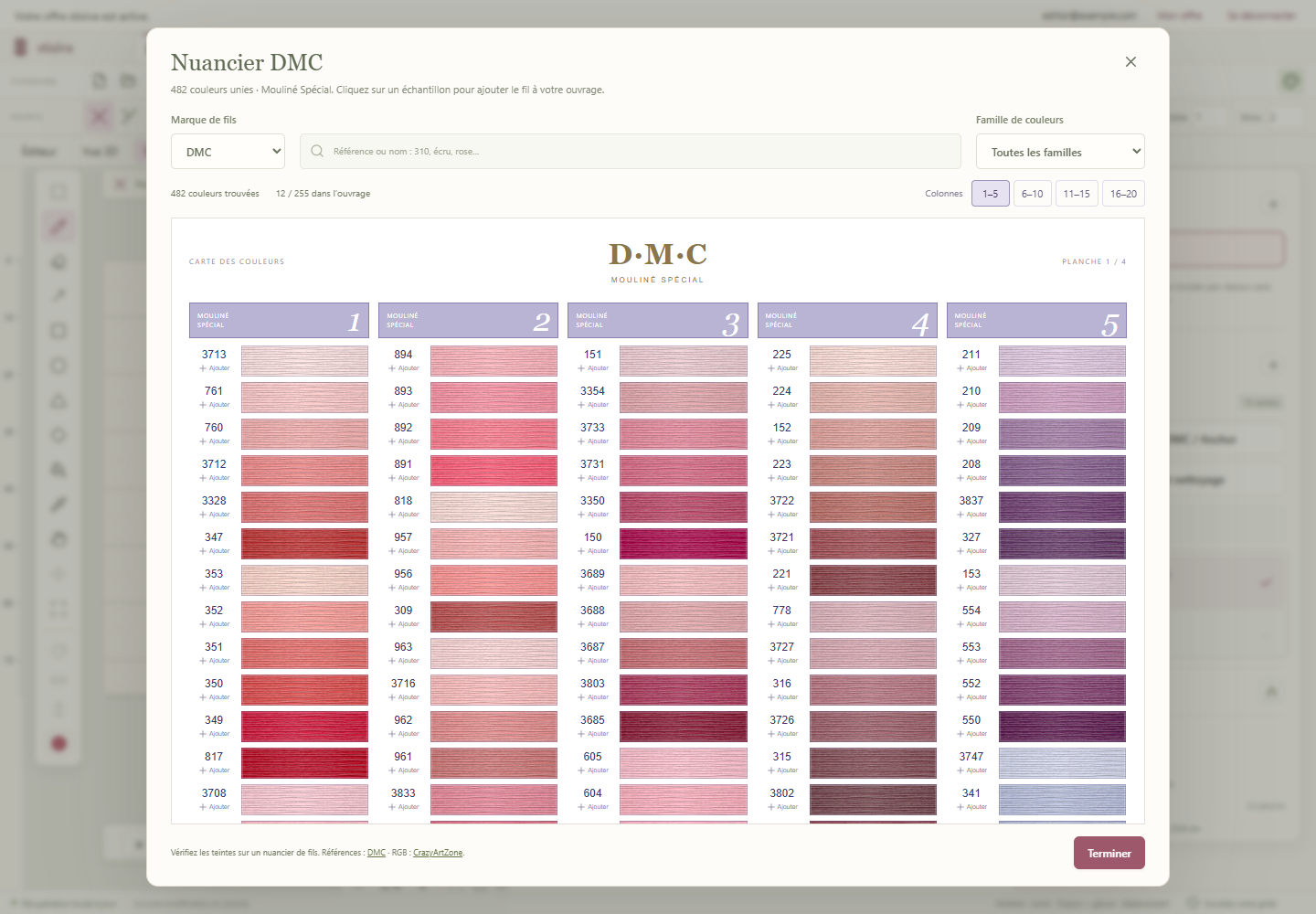
- Nuanciers de fils
- 482 teintes DMC, 444 teintes Anchor, 369 teintes Madeira et 489 teintes Sullivans. Cherchez par référence ou par nom, filtrez par famille de couleurs, cliquez sur un échantillon pour l’ajouter à l’ouvrage (255 couleurs maximum). Au survol, les équivalents imprimés par Madeira et Sullivans.
- Changer de marque
- Passe tout l’ouvrage dans une autre marque : chaque fil prend la correspondance officielle du fabricant quand les couleurs concordent, sinon le fil le plus proche à l’écran, et deux fils ne prennent jamais la même référence. Tout se vérifie avant d’appliquer, et s’annule d’un geste.
- Une nouvelle teinte
- Ajoute une couleur personnelle avec son nom et sa couleur d’affichage.
- Remplacer une couleur
- Remplace tous les points d’un fil par un autre ; l’ancien fil peut être retiré de la palette pour la fusionner.
- La boîte à fils
- Liste des fils de l’ouvrage avec le nombre de points de chacun, recherche « Trouver une teinte… », totaux de points et de couleurs.
- Mon Stock de fils
- Vos fils en stock, la liste de courses (imprimable), les fils de l’ouvrage en cours avec les échevettes estimées (8 m, 10 m pour Madeira), et les équivalences entre marques. Export CSV.
- Isoler la couleur active
- Dans les réglages d’affichage : met en avant les seuls points du fil sélectionné.
Les couleurs à l’écran sont indicatives : vérifiez toujours vos teintes sur un vrai nuancier de fils.
Photo en grille & nettoyage
Transformer une image, puis rendre la grille agréable à broder.
- Image en grille
- PNG, JPEG ou WebP, jusqu’à 20 Mo et 16 millions de pixels ; l’image est traitée sur votre appareil. Réglez la taille (1 à 256 points de côté), la toile, la palette de départ (couleurs de l’image, DMC, Anchor, Madeira ou Sullivans) et le nombre maximal de couleurs (2 à 64). Puis « Créer la grille ».
- Réglages de l’image
- Recadrer, tourner de 90°, luminosité et contraste, couleurs imposées ou exclues, zones transparentes, mode pixel art, et « Tramage des dégradés » (aucun, pour des contours nets, ou ordonné, pour des transitions plus douces).
- Image de référence
- Affiche l’image source sous la grille, avec une opacité réglable, pour retoucher à la main.
Palette et nettoyage
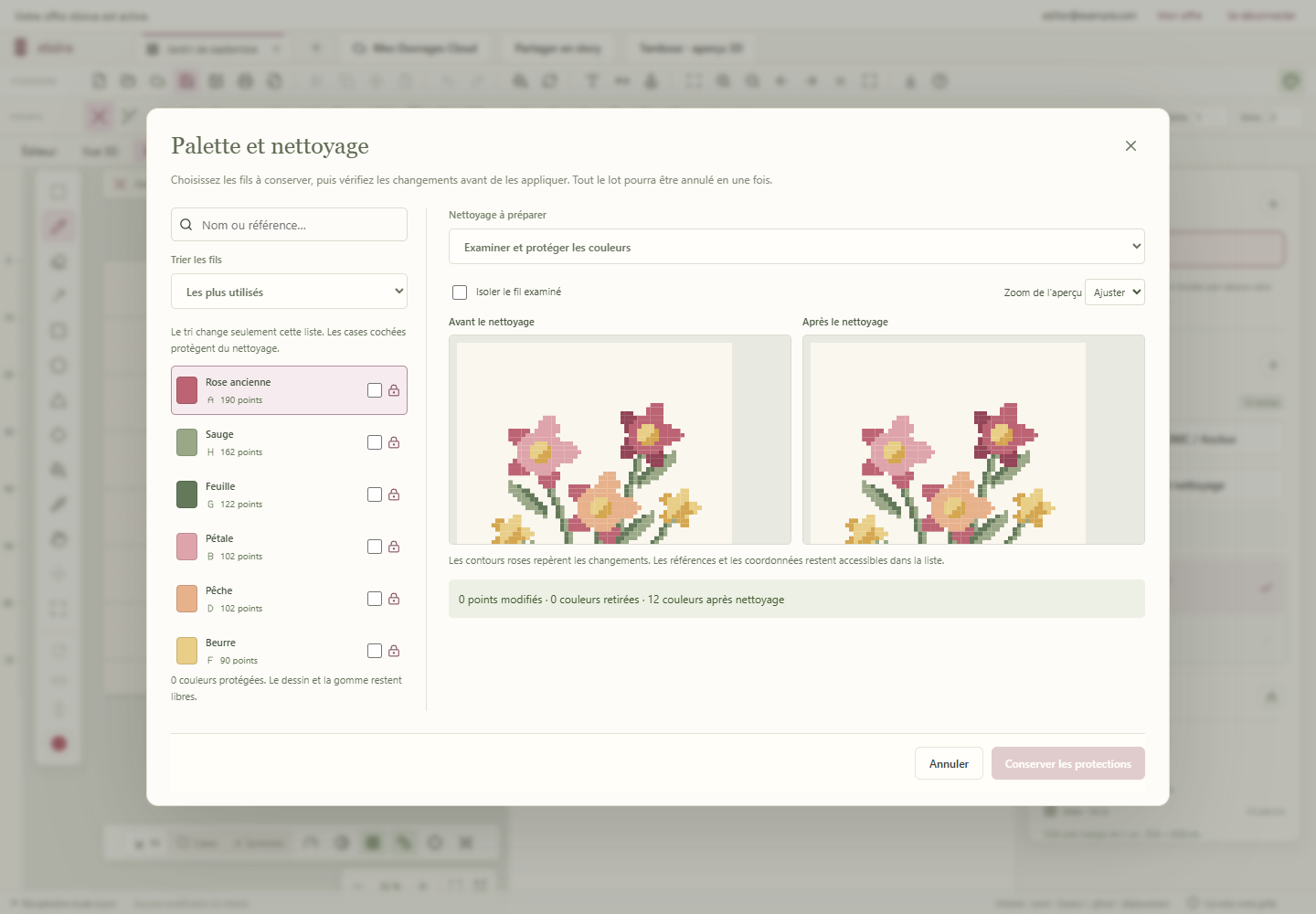
- Examiner les croix isolées : repère les croix sans voisine de la même couleur (les « confettis ») pour les fusionner.
- Examiner et protéger les couleurs : cochez le cadenas des teintes à ne pas toucher.
- Remplacer ou fusionner une couleur et Retirer les couleurs inutilisées.
Un aperçu avant / après s’affiche avant d’appliquer. Tout le nettoyage s’annule en une fois avec Ctrl Z.
Calques & sélection
- Les calques
- Jusqu’à 32 calques pour broder par-dessus un fond sans le modifier : afficher ou masquer, verrouiller, monter ou descendre, renommer, supprimer. Le calque de base reste toujours visible.
- Sélection V · Tout sélectionner Ctrl A
- Encadrez une zone ; Échap annule la sélection, Suppr efface son contenu.
- Couper, copier, coller Ctrl X Ctrl C Ctrl V
- Cliquez pour poser le collage. Vous pouvez coller dans un autre ouvrage ouvert.
- Déplacer la sélection M
- Faites glisser le contenu sélectionné.
- Rotation de 90°, Miroir horizontal, Miroir vertical
- Transforment la sélection active.
Tambour & broderie circulaire
- Tambour · aperçu 3D
- Choisissez un tambour rond ou ovale (de 5 à 50 cm, formats 10 à 30 cm prêts à l’emploi) et sa finition. Orientez l’aperçu avec « Inclinaison », « Rotation » et « Zoom ». L’atelier indique les points qui dépassent du tambour.
- Grille du tambour
- Vue à plat du motif quadrillé dans l’ouverture du tambour, à enregistrer avec « Télécharger la grille SVG ».
- Nouvelle grille de tambour
- Crée un ouvrage vierge aux dimensions du tambour choisi, pour dessiner directement dans le bon format.
- Vue 3D · Écran scindé
- Gardez la grille et l’aperçu du tambour côte à côte, mis à jour pendant que vous dessinez.
Motifs ronds. Dans « Un nouvel ouvrage », choisissez « Ouvrage circulaire (tambour rond, mandala, couronne) » : les points hors du cercle sont ignorés (« Limiter au cercle »). La « Symétrie radiale » reproduit chaque point autour du centre ; sur un tambour ovale, elle devient 2 ou 4 axes de miroir.
Exporter & imprimer
- Patron PDF · Imprimer Ctrl P
- Format A4, Letter ou A3, orientation, taille d’une case (3 à 6 mm), chevauchement entre feuilles, symboles noirs ou sur fond coloré, contours et points décoratifs. « Préparer le PDF » affiche les pages, puis « Télécharger le PDF ».
- Télécharger le dossier auteur
- Un fichier ZIP avec le PDF, la grille en SVG et une fiche de publication.
- Exporter SVG
- La grille et sa légende en image vectorielle.
- Partager en story
- Une image verticale (1080 × 1920) de votre création, avec titre et message, à télécharger ou partager.
Applications de suivi. Le patron PDF est vectoriel, avec symboles et légende des fils, pour être lu par les applications de suivi comme Pattern Keeper. La qualification avec Pattern Keeper est en cours : vérifiez l’import sur votre premier patron.
Raccourcis clavier
Sur Mac, Cmd remplace Ctrl. Les raccourcis sont inactifs quand une fenêtre est ouverte ou pendant la saisie d’un texte.
| Touches | Action |
|---|---|
| Ctrl Z | Annuler |
| Ctrl Maj Z ou Ctrl Y | Rétablir |
| Ctrl N | Nouvel ouvrage |
| Ctrl O | Ouvrir un fichier |
| Ctrl S | Enregistrer |
| Ctrl Maj S | Enregistrer sous (application Windows) |
| Ctrl P | Patron PDF / impression |
| Ctrl A | Tout sélectionner |
| Ctrl C · Ctrl X · Ctrl V | Copier · Couper · Coller |
| Suppr ou Retour arrière | Effacer le contenu de la sélection |
| Échap | Annuler la sélection ou le collage en cours |
| G | Afficher ou masquer la grille |
| + · − | Zoom avant · arrière |
| 0 | Ajuster l’ouvrage à la fenêtre |
| 1 | Taille réelle (100 %) |
| Ctrl K | Palette de commandes : tapez quelques lettres (« pdf », « bordure ») pour lancer un outil ou une action |
| F1 | Aide |
Outils
| Touche | Outil |
|---|---|
| V | Sélection |
| Q | Lasso |
| B | Dessiner |
| P | Tracé Bézier |
| E | Gomme |
| L | Ligne |
| R | Rectangle |
| O | Cercle / Ellipse |
| T | Triangle |
| D | Losange |
| J | Formes (cœur, étoile, fleur, flocon, anneau) |
| N | Modifier le point arrière |
| F | Remplissage |
| K | Blackwork |
| U | Contour auto |
| I | Pipette |
| H | Déplacer la toile |
| M | Déplacer le motif / la sélection |
| Z | Zoom sur une zone |
Sur la grille
- Espace + glisser, ou clic molette : déplacer la vue.
- Molette : zoom · Maj + molette : défilement horizontal.
- Flèches : déplacer le curseur de case · Entrée : appliquer l’outil.
- Maj en dessinant : carré ou cercle parfait.
- Clic droit + glisser : effacer.
Nouveautés
Arrivés récemment dans l’atelier.
- Nouveau Mode broderie Marquez les points brodés sur tablette ou téléphone, surlignez un fil et suivez votre avancement, même hors ligne une fois l’atelier ouvert sur l’appareil.
- Nouveau Numériser une grille papier Dans « Image en grille » : photo, scan ou page de PDF d’un patron à symboles, relu case par case en points de croix complets.
- Nouveau Fils dégradés Les fils multicolores du commerce et vos propres dégradés, dans la palette.
- Nouveau Tutoriel Un exercice du jour pour apprendre l’atelier, un outil après l’autre.
Prêt·e à essayer ?
L’atelier est en bêta publique : accès complet offert, sans carte bancaire.